Asistentes de IA (Claude, Cursor y otros)
Conectá un asistente de IA a tu agencia con una clave de API y pedile en tus palabras que cotice, busque vuelos, cobre o te cuente cómo vienen las ventas.
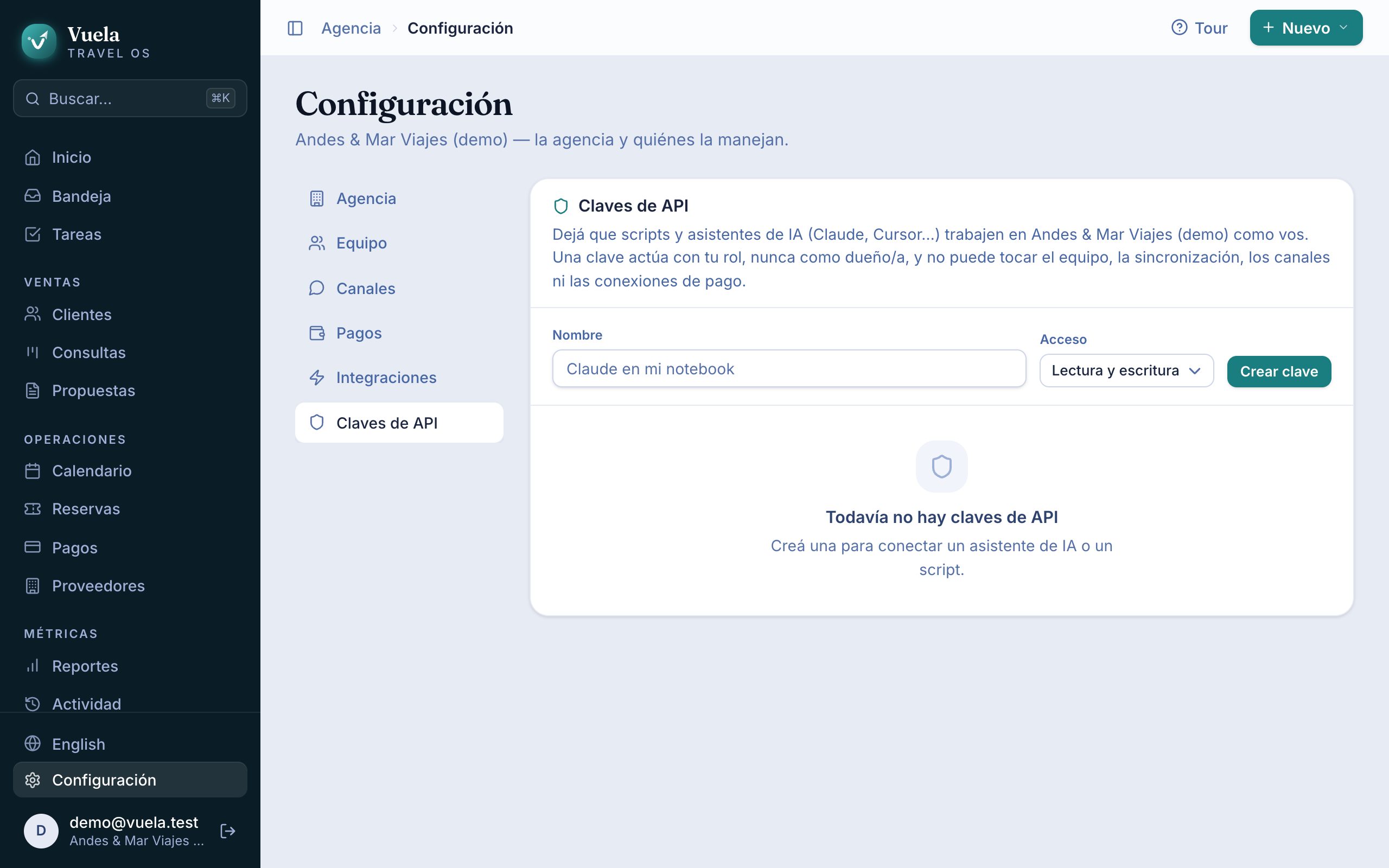
Vuela habla el protocolo MCP, el que usan Claude, Cursor y otros asistentes para trabajar con herramientas. Con una clave de API, tu asistente puede trabajar en la agencia como lo harías vos: “armale a la familia García una propuesta para Bariloche en julio con el Llao Llao”, “¿quién me debe plata?”, “buscá vuelos de Ezeiza a Madrid para el 12 de marzo”.
1. Creá una clave de API
- Andá a Configuración → Claves de API.
- Ponele un Nombre que te diga dónde la usás: “Claude en mi notebook”, por ejemplo.
- Elegí el Acceso:
- Lectura y escritura: el asistente puede consultar y también crear y cambiar cosas.
- Solo lectura: solo consulta. No puede cambiar nada.
- Tocá Crear clave y copiala. Empieza con
vk_.
La clave se muestra una sola vez. Guardala como una contraseña. Si se filtra, tocá Revocar y deja de funcionar en el acto.
La clave trabaja con tu rol, pero nunca como dueño: no puede tocar el equipo, los canales ni los medios de pago. Es de una sola agencia: si trabajás en dos, necesitás dos claves.
2. Conectá tu asistente
La dirección del servidor MCP de Vuela es:
https://crm.vuela.cloud/mcpSi tu agencia usa su propio dominio, es tu dominio seguido de /mcp.
Claude Code
En la terminal:
claude mcp add --transport http vuela https://crm.vuela.cloud/mcp --header "Authorization: Bearer vk_…"Cursor
En ~/.cursor/mcp.json:
{
  "mcpServers": {
    "vuela": {
      "url": "https://crm.vuela.cloud/mcp",
      "headers": { "Authorization": "Bearer vk_…" }
    }
  }
}
Claude Desktop
En Configuración → Desarrollador → Editar configuración, agregá a claude_desktop_config.json:
{
  "mcpServers": {
    "vuela": {
      "command": "npx",
      "args": ["-y", "mcp-remote", "https://crm.vuela.cloud/mcp", "--header", "Authorization: Bearer vk_…"]
    }
  }
}
y reiniciá Claude Desktop. Necesitás tener Node.js instalado.
Reemplazá vk_… por tu clave en todos los casos.
3. Pedile cosas
Para empezar, preguntale “¿quién soy en Vuela?”. Te dice en qué agencia está, con qué rol, si puede escribir y qué buscadores de vuelos y hoteles tiene disponibles.
Lo que puede hacer:
| Para | Qué puede hacer |
|---|---|
| Buscar | Clientes, consultas, proveedores y productos de tus catálogos. |
| Consultar | La ficha de un cliente, una consulta con sus propuestas y su saldo, el resumen de la agencia, las tareas y el equipo. |
| Vender | Crear clientes, pasajeros y consultas, armar propuestas, agregar y cambiar ítems, mandar la propuesta y marcarla como aceptada. |
| Vuelos y hoteles | Buscar en Google Flights, Google Hotels o tu GDS y agregar el resultado a una propuesta. Antes de retener una reserva real en un GDS, te pide confirmación. |
| Cobrar | Emitir facturas con su link de pago y registrar pagos. |
| Organizar | Crear tareas, asignarlas y completarlas. |
| Corregir | Ver los últimos cambios y deshacer uno. |
Los montos siempre vienen con su moneda, y nunca se suman monedas distintas.
Lo que el asistente nunca hace
- No le escribe a tus clientes. Cuando manda una propuesta o pide un pago, te devuelve el link para que vos se lo mandes.
- No ve lo que tu rol no ve. Si la clave es de una cuenta de cliente, solo ve sus viajes y nunca tus costos.
- No entra a la configuración de la agencia ni a los datos de otras agencias.
Cada cambio que hace queda en Actividad, marcado como hecho con una clave de API, y lo podés deshacer como cualquier otro.
Actualizada el 24 de octubre de 2026