Tu equipo y los roles
Invitá a quienes trabajan con vos, elegí qué puede hacer cada uno y armá tu perfil.
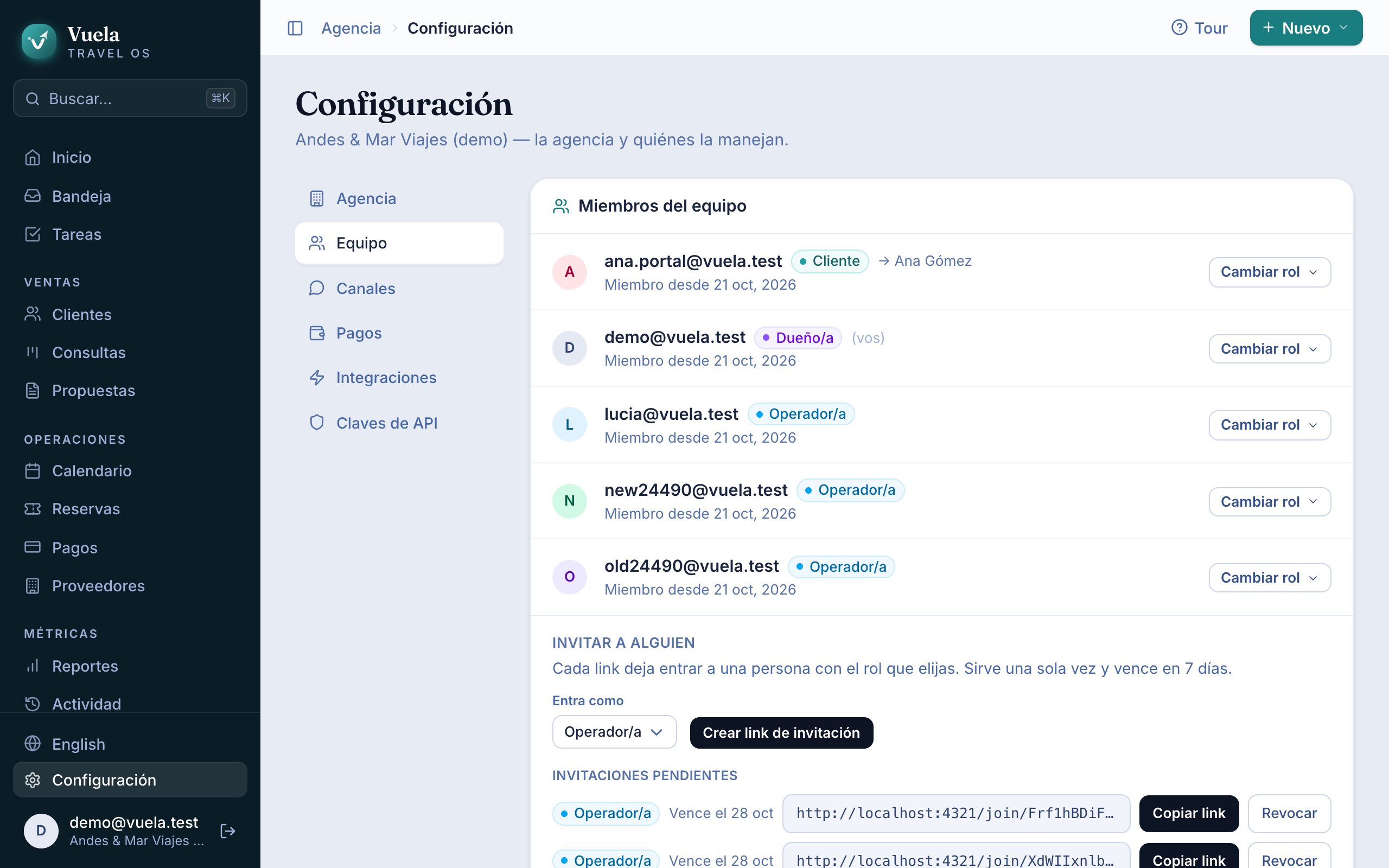
Todo el equipo trabaja sobre los mismos clientes, consultas y propuestas, y ve los cambios de los demás al instante, en cualquier dispositivo.
Los roles
| Rol | Qué puede hacer |
|---|---|
| Dueño/a | Todo: la configuración de la agencia, el equipo, los medios de pago, las integraciones y la suscripción. |
| Operador/a | El trabajo de todos los días: clientes, consultas, propuestas, reservas, tareas, mensajes y cobros. No cambia la configuración de la agencia. |
| Cliente | Solo ve sus propios viajes, en el portal del cliente. Más sobre esto en El portal del cliente. |
Una agencia siempre tiene al menos un dueño.
Invitar a alguien
- Andá a Configuración → Equipo.
- En Invitar a alguien, elegí con qué rol Entra como.
- Tocá Crear link de invitación y después Copiar link.
- Mandá el link como quieras: WhatsApp, email o un mensaje.
Cada link sirve para una sola persona, se usa una vez y vence a los 7 días. Mientras nadie lo use, aparece en Invitaciones pendientes, donde lo podés Revocar.
Quien recibe el link crea su cuenta (o entra con la que ya tiene) y queda adentro de tu agencia con el rol que elegiste.
Una misma persona puede trabajar en varias agencias con la misma cuenta. Cada agencia la invita por separado.
Cambiar el rol o quitar a alguien
En Configuración → Equipo, tocá Gestionar al lado de la persona:
- Cambiar rol le da otro rol. Para el rol de cliente tenés que elegir a qué cliente está vinculada.
- Quitar del equipo le saca el acceso a la agencia en todos sus dispositivos.
Solo los dueños pueden cambiar roles y quitar personas.
Tu perfil
Tocá tu foto o tu nombre abajo a la izquierda para abrir Tu perfil. Ahí cargás:
- tu Foto (se recorta en un cuadrado),
- tu Nombre y Apellido,
- una Bio y tus Redes, que ven tus compañeros.
El email con el que iniciás sesión no se cambia desde acá.
En Apariencia elegís el Modo (claro, oscuro o el de tu sistema) y el Color de la app: Laguna, Océano, Bosque, Orquídea o Atardecer. Se guarda en ese navegador, así que cada persona del equipo puede tener el suyo.
Asignar trabajo
Cada tarea puede tener un Responsable. En Tareas, el filtro Mías te muestra solo lo tuyo. Más en Tareas y seguimientos.
Actualizada el 24 de octubre de 2026