La bandeja y WhatsApp
Conectá el WhatsApp de la agencia (y el de cada vendedor), respondé desde Vuela y convertí cada mensaje nuevo en un cliente con su consulta.
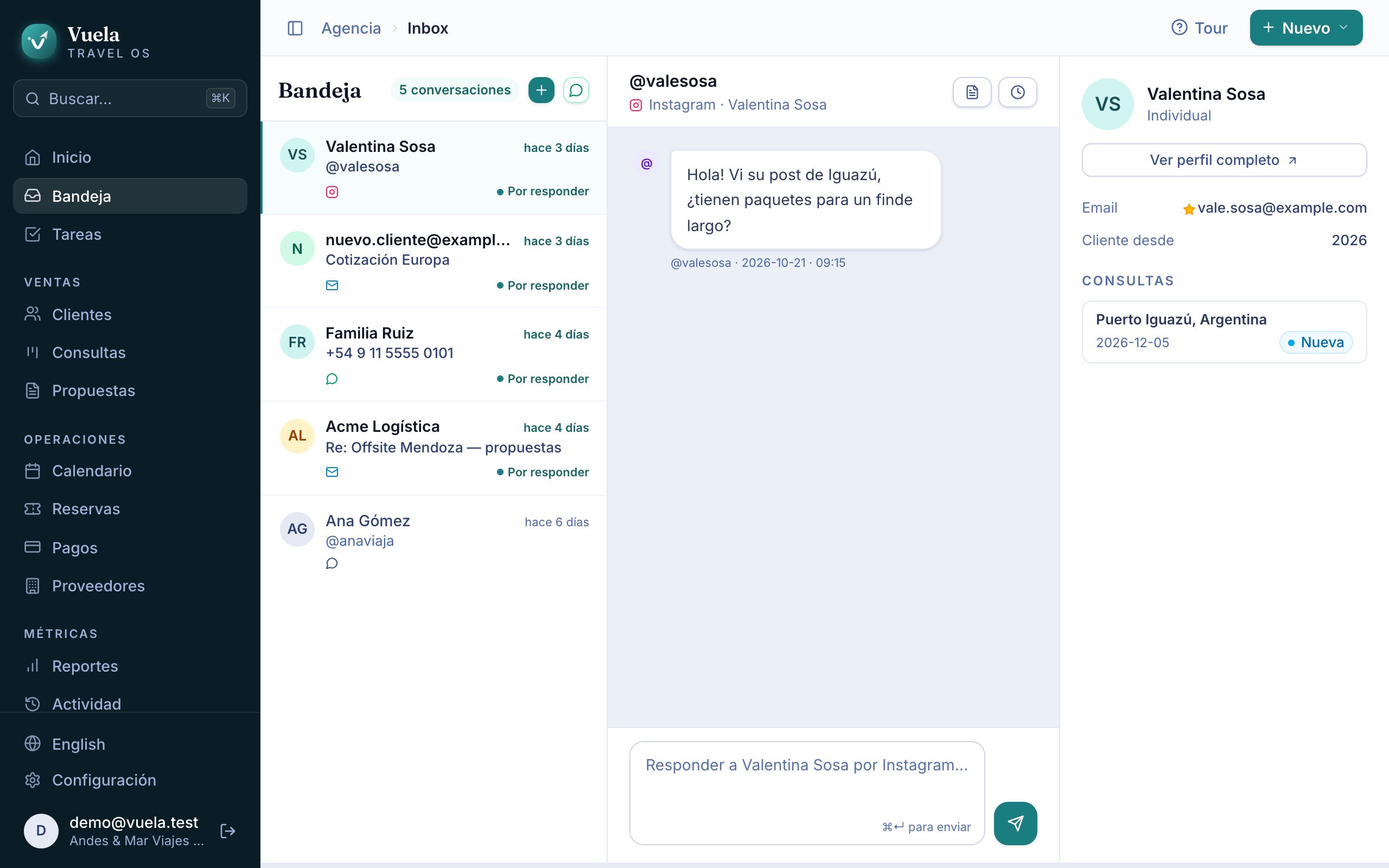
En la Bandeja llegan los mensajes de tus clientes, al lado de todo lo que sabés de ellos: sus consultas, sus propuestas y sus viajes. Respondés sin cambiar de pestaña.
Conectar el WhatsApp de la agencia
Vuela se conecta a WhatsApp Business a través de Kapso.
- Creá tu cuenta en Kapso y conectá ahí el número de la agencia.
- En Vuela, andá a Configuración → Canales.
- En Número de WhatsApp de la agencia, pegá la API key de Kapso y, si querés, el Número a mostrar.
- Tocá Conectar WhatsApp.
Vuela registra solo el webhook para recibir mensajes: no tenés que copiar nada. Cuando ves Webhook registrado, los mensajes ya llegan a la Bandeja.
Solo los dueños pueden conectar el número de la agencia.
El WhatsApp de cada vendedor
Cada persona del equipo puede conectar su propio número en Configuración → Canales → Mi número de WhatsApp. Las conversaciones que llegan a su número quedan marcadas como suyas, y sus respuestas salen desde su número, no desde el de la agencia.
Responder
- Abrí una conversación de la lista. Las que esperan respuesta dicen Por responder.
- Escribí en el cuadro de abajo.
- Apretá ⌘ ↵ (o Ctrl ↵) para enviar.
A la derecha ves al cliente: desde cuándo es cliente, sus consultas y un link a su ficha completa.
Acciones rápidas
Desde la conversación podés Crear propuesta, Enviar itinerario, Solicitar pago o Programar seguimiento sin salir de la bandeja.
Cuando escribe alguien nuevo
Si el número no es de ningún cliente, Vuela te avisa que todavía no es cliente:
- Crear cliente + consulta lo crea y le abre una consulta en un paso;
- Vincular a un cliente… asocia la conversación a un cliente que ya tenés.
La regla de las 24 horas
WhatsApp solo permite mensajes libres dentro de las 24 horas desde el último mensaje del cliente. Para escribirle a alguien después, o para empezar una conversación nueva, necesitás una plantilla aprobada por Meta.
Cargar una plantilla
- Aprobá la plantilla en Kapso.
- En Configuración → Canales → Plantillas de mensajes, tocá Nueva plantilla.
- Copiá exactamente el Nombre de la plantilla, el Código de idioma (por ejemplo
es_AR), la Categoría y el Texto del mensaje, con sus variables{{1}},{{2}}… en el mismo orden. - Elegí si Se envía desde el número de la agencia o el tuyo, y tocá Guardar plantilla.
Usar una plantilla
En la Bandeja, tocá Iniciar por plantilla de WhatsApp, escribí el Número de teléfono con código de país, elegí la Plantilla, completá las variables y tocá Enviar plantilla. Dentro de una conversación, usá Enviar una plantilla.
Si el número de WhatsApp no está conectado, la respuesta queda registrada en Vuela pero no le llega al cliente. La bandeja te lo avisa arriba del cuadro de texto.
Actualizada el 24 de octubre de 2026