Reportes y actividad
Mirá cuánto vendiste, cuánto ganaste y qué necesita atención. Y si alguien cambió algo por error, deshacelo.
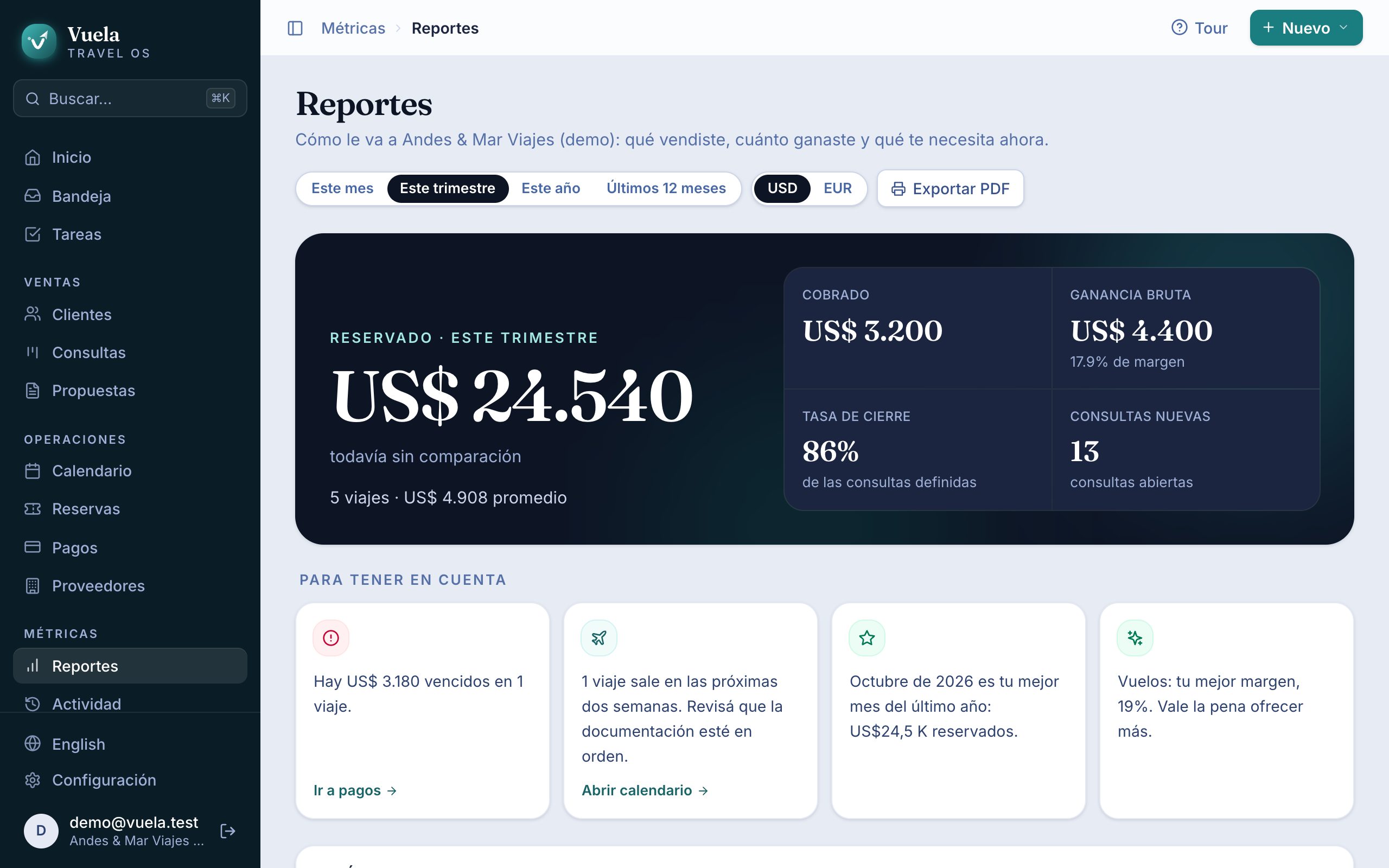
Reportes
Reportes te dice cómo le va a la agencia en una sola pantalla. Arriba elegís el Período (Este mes, Este trimestre, Este año o Últimos 12 meses) y la Moneda.
Los números principales
- Reservado: lo que vendiste en el período, en cuántos viajes y el promedio por viaje.
- Cobrado: la plata que entró.
- Ganancia bruta: lo que te queda después de pagar a los proveedores, con tu margen.
- Tasa de cierre: de las consultas que se definieron, cuántas compraron.
- Consultas nuevas: cuántas llegaron.
Cada número se compara con el mismo punto del período anterior, para que veas si vas mejor o peor.
La ganancia y el margen salen del costo que cargás en cada ítem. Si no cargás costos, Vuela no puede calcularlos.
Para tener en cuenta
Vuela lee tus números y te avisa lo importante en frases cortas: si las reservas subieron o bajaron, cuál fue tu mejor mes, en qué tipo de producto ganás más, qué propuestas vencen esta semana, cuánto hay vencido y qué viajes salen en las próximas dos semanas. Cada aviso tiene un botón que te lleva a resolverlo.
El resto del reporte
- Últimos 12 meses: lo reservado, lo cobrado y la ganancia, mes a mes.
- Pipeline: cuánto hay en consultas abiertas y qué propuestas esperan respuesta o están por vencer.
- Por cobrar: lo que te deben, viaje por viaje.
- Próximas salidas: los viajes de los próximos 60 días y cuánto pagó cada uno.
- Margen por producto: cuánto vendés y cuánto ganás en vuelos, hoteles, excursiones y lo demás.
- Destinos principales, Mejores clientes y Proveedores principales.
Tocá Exportar PDF para guardarlo o mandarlo.
Vuela nunca convierte monedas. Si vendés en pesos y en dólares, cada moneda tiene su propio reporte: cambiala desde Moneda.
Actividad
Actividad es el registro de todo lo que cambió en la agencia: quién lo hizo, cuándo, y qué había antes y qué quedó después.
- Los cambios se agrupan por día, en frases como “Ana modificó la propuesta Opción A”.
- En los cambios de datos ves el valor anterior tachado y el nuevo al lado.
- Filtrá por Período, por Persona o por Tipo de registro.
- Tocá Historial en un cambio para ver todo lo que le pasó a ese registro.
Deshacer un error
Si alguien cambió o borró algo por error, buscá el cambio en Actividad y tocá Deshacer. El registro vuelve a como estaba. Si te arrepentís, Rehacer lo vuelve a aplicar.
Solo se puede deshacer el último cambio de cada registro. Si después hubo otros cambios, deshacé primero los más nuevos.
Cada propuesta también tiene su propio Historial, con todos los cambios de sus ítems, facturas y pagos. Lo explicamos en Armar una propuesta.
Actualizada el 24 de octubre de 2026