Clientes y pasajeros
Cargá clientes individuales, familias, grupos o empresas, con sus pasajeros, pasaportes, visas, documentos y datos de facturación.
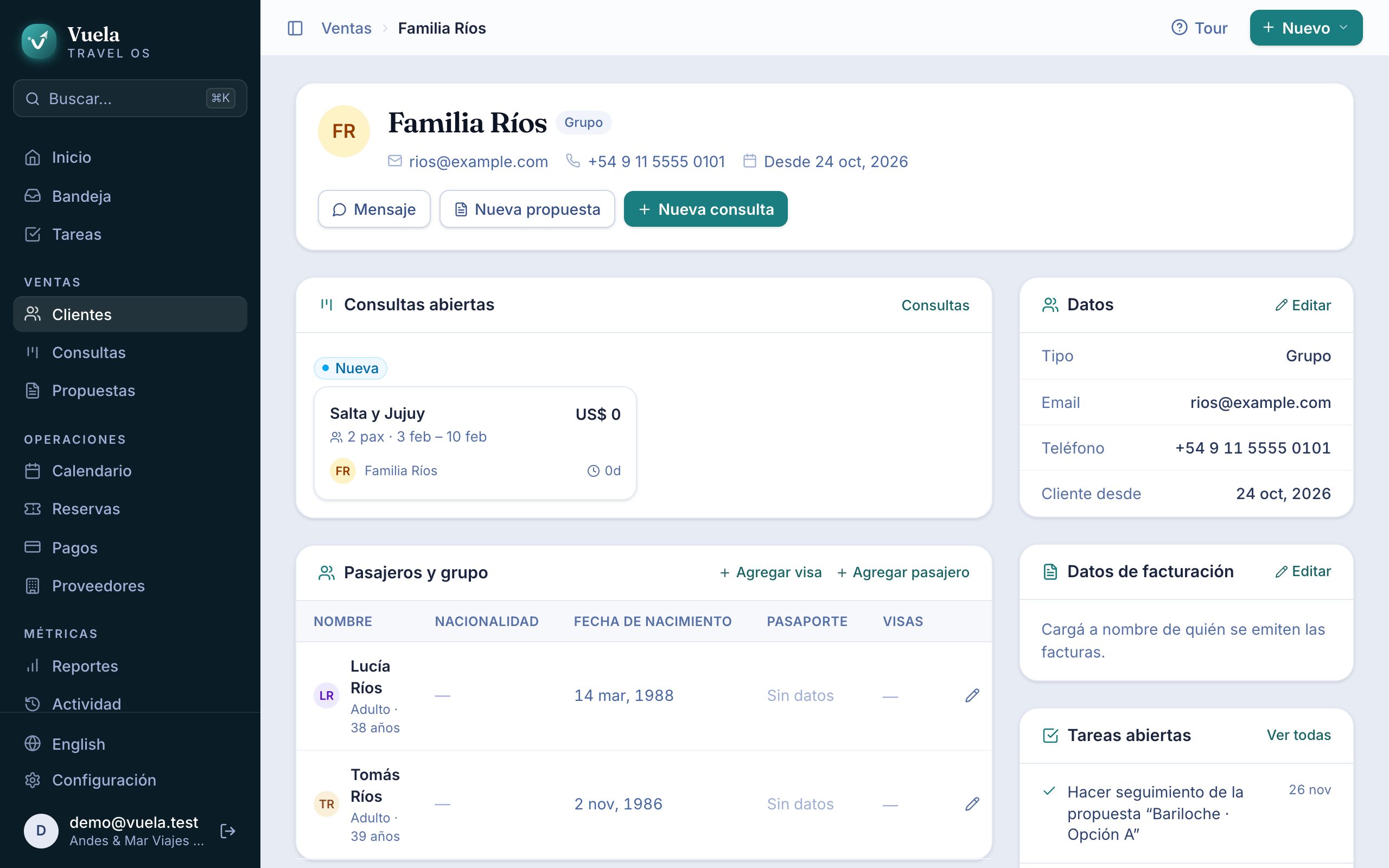
Un cliente es quien te compra el viaje: una persona, una familia, un grupo o una empresa. Los pasajeros son quienes viajan. Un cliente puede tener muchos pasajeros: una familia de cuatro es un cliente con cuatro pasajeros.
Crear un cliente
- Andá a Clientes y tocá Nuevo cliente.
- Elegí el Tipo: individual, grupo o empresa.
- Escribí el Nombre y, si querés, unas Notas.
- Tocá Crear cliente.
También podés crearlo desde cualquier pantalla con el botón Nuevo de arriba, o desde el buscador (⌘ K). Y cuando te escribe alguien nuevo por WhatsApp, lo creás desde la misma conversación: lo explicamos en La bandeja y WhatsApp.
La ficha del cliente
Al abrir un cliente ves todo lo suyo en una sola pantalla:
- Consultas abiertas y Propuestas: lo que está cotizando ahora.
- Viajes: todo lo que ya hizo con la agencia.
- Pasajeros y grupo: quiénes viajan.
- Documentos: pasaportes, visas y contratos.
- Tareas abiertas, Pagos y Conversaciones.
- Notas: una nota compartida que solo ve el equipo.
Desde la ficha arrancás una Nueva consulta o una Nueva propuesta sin tener que buscar al cliente de nuevo.
Pasajeros
En Pasajeros y grupo, tocá Agregar pasajero y cargá:
- Nombre y Apellido, como figuran en el pasaporte.
- Fecha de nacimiento: con ella Vuela calcula si viaja como adulto, menor o infante.
- Sexo, Nacionalidad, Número de pasaporte y Vencimiento del pasaporte.
Para reservar vuelos por Amadeus, Sabre o Duffel, cada pasajero necesita su fecha de nacimiento. Duffel además pide el sexo, y un email y un teléfono del cliente.
Visas
Tocá Agregar visa en un pasajero y completá el País, el Tipo (turismo, negocios, tránsito, estudiante, trabajo u otra), las Entradas, y las fechas de emisión y vencimiento. Podés adjuntar la Copia de la visa.
La tabla de pasajeros te avisa cuando una visa está vencida.
Documentos
En Documentos, tocá Subir para adjuntar pasaportes, contratos o cualquier archivo del cliente. Quedan en la ficha para todo el equipo.
Datos de facturación
En Datos de facturación, tocá Editar y cargá a nombre de quién salen las facturas: Razón social, CUIT/CUIL/DNI, Condición frente al IVA, Email de facturación y el domicilio.
Buscar y ordenar
En Clientes, la búsqueda encuentra por nombre, email o teléfono. Con Ordenar los ves por nombre, por antigüedad, por Mayor valor histórico, por Más viajes o por Actividad reciente.
Eliminar un cliente
Desde el menú ⋯ de la fila, Eliminar cliente borra también sus consultas, propuestas, pasajeros, visas, documentos y tareas. Sus mensajes quedan en la bandeja.
Un cliente con pagos registrados o con acceso al portal no se puede eliminar.
Actualizada el 24 de octubre de 2026